kreasi ku

Seputar Komputer, Printer, Jaringan

CARA SETING INTERKONEKSI 2 MIKROTIK DENGAN L2TP SERVER DAN CLIENT


HAI GAESSSSS,,,,,,
Jumpa Lagi dengan saya, Kali ini saya akan membahas Cara Seting Interkoneksi 2 mikrotik dengan l2tp. Seelum berlanjut Saya akan menerangakan sedikit mengenai L2TP.
L2TP Adalah kepanjangan dari LAYER 2 TUNNELING PROTOCOL yang maksudnya adalah salah satuVPN protocol yang merupakan pengembangan dari PPTP VPN yang ditambahkan L2F (Layer2 Forwardng ) protocol.
Adapun Langkah 2 Sebaai Berikut :
1. Masuk ke router mikrotik yang akan digunakan sebagai L2TP SERVER
2. Aktifkan L2TP SERVER, Masuk ke menu PPP ==> Interface ==> L2TP Server ==> Centang ENABLE ==> Ok

3. Buat User L2TP, Masuk Ke Tab Secret==> tambah user baru sesuai Keinginan dengan ketentuan sebagai berikut ;

         - Name        : Ketik Username Sesuai Yg Diingankan
        -  Password  : Ketik Password Sesuai yg diinginkan
        - Local address : Ip Address yang akan Diberikan ke L2TP Server Secara Otomatis
        - Remote Address : Ip Address yang akan diberikan ke L2TP Client secara Otomatis
        - Routes  :  Bisa diisikan denga network Kantor Cabang, Nanti akan muncul ditabel
                          secara otomatis ( dynamic route)


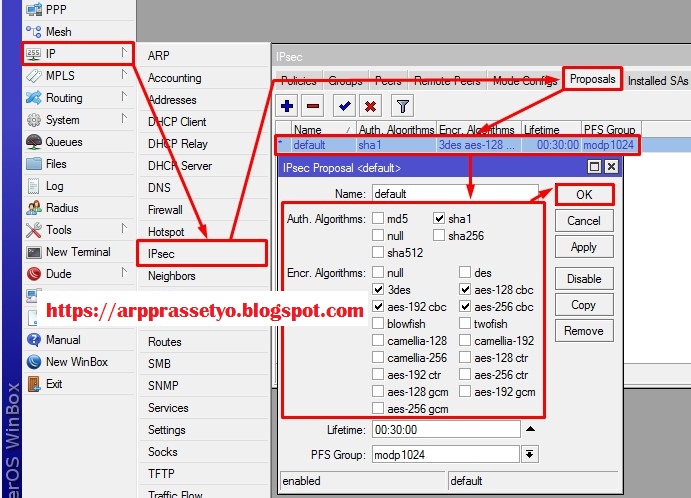
4. Sekarang kita setting IPsec nya. Klik Menu Ip==> Ipsec==> proposal, klik default Silakan pilih Authentication Algorithms dan Encryption Algorithms nya == ok


SELANJUT NYA SETING PADA L2TP MIKROTIK CLIENT

1. Klik Menu PPP==> Interface, (+) pilih l2TP Client


2. klik dial out Isikan Conecto: Ip Address Publik/ Domain Name l2tp Server ==> masukkan username+pword y telah dibuta tadi ===>ok


3. seting Ipsec Sesuai Server tadi


4. cek koneksi L2TP nya apkah sudah konek apa belum. Masuk ke PPP==> Interface ==> pastikn interfacenya sudah ada tanda R (RUNING) dan status nya sudah conected


5. Tambahkn Static Route di sisi client denagan memasukkan network pada sisi L2TP server 
  Klik Ip==> route, +

 Demikian Pembahasan mengenai CARA SETING INTERKONEKSI 2 MIKROTIK DENGAN L2TP SERVER DAN CLIENT,,,,
                                       ----==== SELAMAT MENCOBA====------


Cara Ganti SSID WiFi & PASSWORD router Netis dengan Ponsel Android

HAI GAESSSS jumpa lagi kali ini saya akan berbagi mengenai Cara Ganti SSID Wifi & Password router netis denga ponsel android
Adapun caranya sebagai berikut :
1. siapkan Hp android yg sudah terhubung ke Router Netis
2.silahkan buka browser,bisa menggunakan Browser bawaan android atau yang lainnya (Corome, Firefox, Opera,dll )
3.ketik "netis.cc" (tanpa tanda petik)
4. masukkan userame dan pasword netis ( untuk defaultnya tidak ada username & password )
5 . Jika berhasil maka keluar sperti dibawah ini
silahkan ganti SSID + PASSWORD lalu klik save
"catatan: untuk angka yg di atas jangan sampai dirubah, karena kalau dirubah internetnya bisa putus"

Jika sudah maka masuk ke pengaturan hp pilih wifi lalu klik tahan nama wifi terus pilih lupakan,,,,
klik conect masukkan dengan passwor baru nya,,,

--= SELAMAT MENCOBA =-- 


Cara Seting bypass/ Ip Binding + Limit Bandwidth Pada Hotspot Mikrotik


hai Gaeessssss,,,,,,,


Kali ini kita akan membahas tentang Bypass ip hospot (ip binding) di mikrotik. Apa itu bypass,dan apa pula fungsinya?
Biasanya kalau kita membuat hotspot mikrotik dan ingin browsing, pastinya kita akan dihadapkan dengan login hotspot pada web browser sebelum kita dapat membuka alamat yang kita tuju.
Nah,bypass ini bisa di bilang fungsinya untuk menonaktifkan/meniadakan login hotspot. Sehingga kita bisa browsing tanpa harus login hotspot terlebih dahulu


Cara settingnya :
1. Buka winbox
2. Lalu kita masuk ke menu IP Bindings dan kita buat IP Bindings
Caranya : IP==>Hotspot 

3.  ip binding ==> + ==> address :  isi sesui ip client nya, Type : bypassed, Coment: isi sesuai nama    client nya ==> ok


 jika berhasil maka tampilannya begini
4. limit  bandwith
pilih : queues ==> + ==> nama: isi sesuai nama clientnya, Target : isi ip client/ ip Binding tadi,
max limit : isi sesuai limit yg diberikan ==> ok

jika berhasil maka tampilannya begini

 jika mengalami limit tidak berfungsi/ di sisi client kecepatannya masih loss maka hapus quee default dari hospot yg ber ada di simple quee
caranya klik kanan pilih remove
tp jika limit sdh berfungsi mk langkah terakir tidak usah di jalankan,,,,

          sekian tutorial tentang  Cara Seting bypass/ Ip Binding + Limit  Bandwidth Pada  Hotspot Mikrotik semoga dapat membantu,,,

                                          -== SELAMAT MENCOBA==-


Seting Userman/ Vocer Hospot Pada Mikrotik

Hai Gaessss,,,,,,   Pada artikel kali ini saya akan membahas cara setting userman / usermanager pada mikrotik, yaitu cara mengintegrasikan hotspot dengan usermanager untuk mempermudah pekerjaan dalam mengelola user atau client hotspot kita melalui tampilan web browser. Jadi, nanti setelah kita setting userman kita tidak perlu lagi membuka winbox lagi sekedar untuk membuat user hotspot, bisa bikin user secara masal, bisa membatasi waktu penggunaan internet, quota, kecepatan bandwidth client, sistem voucher, dan lain sebagainya.

Sebelum kita mulai cara setting userman, terlebih dahulu kita harus lakukan instalasi paket userman di RouterOS sesuai dengan versi routerOS tp jika sudah ter insntal lansung saja ke langkah 7
cara cek, masuk ke winbox : system - packages, jika sudah ter intal maka tampilan nya begini


jika belum ada maka ikuti langkah 1 sampai selesai


1. Cari tahu jenis Arsitektur dan Versi RouterOS Anda:

Dari winbox klik system, pilih resource, temukan Architecture Name dan Version seperti pada gambar dibawah ini


2. Download package userman sesuai arsitektur dan versi routeros anda di www.routeros.co.id


3. Buka menu Files di Winbox, biarkan saja kotak files mikrotik terbuka
lalu buka Windows Explorer, masuk ke folder download anda tempat meletakkan package tadi

4. Extract package yang telah Anda download
temukan file userman-516-mipsbe.npk, kemudian upload ke dalam box files mikrotik. caranya: dari folder download tadi dari menu utama Winbox klik Files, kemudian seret atau drag seperti gambar dibawah ini 


5. Tunggu proses uploadnya hingga selesai

6. Masih di menu utama Winbox, Anda klik  System , lalu pilih  Reboot
- jika ada konfirmasi, jawab dengan ok/yess
- tunggu beberapa saat, setelah mikrotik reboot proses instalasi akan berjalan otomatis
- jika berhasil akan tampak seperti gambar dibawah ini


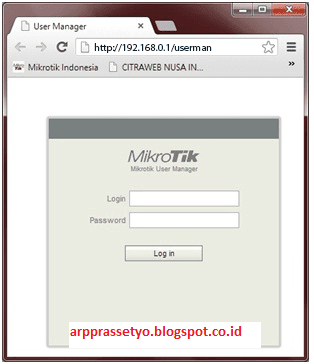
7. Masukkan alamat web interface untuk konfigurasi userman http://IP_Address_Mikrotik/userman
- IP Address Miktotik saya yang terhubung ke hub : 192.168.0.1
- Jadi, untuk mengakses laman konfigurasi userman adalah http://192.168.0.1/userman
- login default konfigutasi userman : admin
- default password userman mikrotik: kosong/tidak ada password
- lalu tekan enter atau klik login


8. Kami sarankan Anda untuk mengganti password admin userman, caranya:
pada sisi kiri halaman web userman, klik menu Customer
akan tampil isi dari menu customer
klik admin pada kolom login


9. Kembali ke winbox, kita akan menghubungakan Radius Client ke Userman agar bisa mengautenkasi client yang ingin menggunakan internet di jaringan hotspot kita:
- pada menu utama winbox, klik RADIUS
- klik tanda plus +


10. Jika sudah klik + akan muncul tampilan setting Radius, pada tabmenu General,
Centang/contreng service  hotspot
Address : 127.0.0.1 (karena radius dan userman berada di internal mikrotik ini)
Secret: rahasia (ini hanya contoh, silakan isi dgn sandi yang anda suka)
Autentication port: 1812
Accounting port: 1813
kamudian klik Apply dan klik OK


11. Klik incoming dan contreng Accept  lalu catat port nya, kemudian klik OK seperti tampilan ini

12. Menghubungkan menu login hotspot agar si client nantinya dapat login menggunakan akun yang ada didalam database radius. Caranya : dari winbox klik manu IP pilih Hotspot kemudian klik Server Profile, double click (atau klik 2x) pada profil: hsprof1

Kemudian klik tab Radius, contreng use RADIUS dan Accounting, maka akan tampil seperti ini
13. Okay, tinggalkan winbox untuk sementara waktu, kembali ke browser yaitu ke laman web user manager. Anda klik Router, Add, New

14. Setting Paket Internet Hotspot berdasarkan durasi waktu dan kecepatan bandwidth user
Sebaiknya Anda rencanakan dahulu paket voucher yang ingin anda jual ke calon user, misalnya seprti tabel berikut:


15. Untuk mengatur limit user hotspot berdasarkan tabel diatas,
silakan klik Profile, Limitation, Add, New


ulangi langkah-15 ini sebanyak yang kita perlukan sesuai tabel diatas tadi
Keterangan gambar:
point 5. Uptime adalah batas durasi client terhubung ke internet,
3 jam dapat anda tulis dengan 3h,
5 jam dapat anda tulis dengan 5h,
1 minggu dapat anda tulis dengan 1w,
1 bulan dapat anda tulis dengan 4w2h.


16. Membuat kategori paket internet hotspot:
klik menu Profiles, dan pilih tab Profiles
klik + dan lihat pentunjuk gambar berikut :
 *** jangan lupa klik Save Profile setiap selesai bikin profile. ***


17. Membuat user radius mikrotik melalui userman
- klik menu Users
- klik Add
- klik One untuk membuat 1 user
- klik Batch untuk membuat banyak user sekaligus


Selesaiiiiii!!!
Alhamdulillah selesai sudah tutorial cara setting user manager untuk hotspot..., dan sekarang saatnya pengujian
silahkan hubungkan perangkat Anda (laptop/smarphone) ke signal hotspot anda, lalu buka browser di perangkat (laptop/android) maka akan muncul halaman login autenfikasi, masukkan saja username yang baru anda buat dari user manager, misalnya:
user name: demo
password: demo

~ SELAMAT MENCOBA~

Cara Membatasi (Limit) Bandwidth Pada Mikrotik dengan Simple Queue


Hai gaessss kali ini saya akan berbagi trik mengenaik Cara Membatasi (Limit) Bandwidth Mikrotik dengan Simple Queue.
Mengatur dan membatasi pemakaian Bandwidth internet memang suatu hal yang penting ketika koneksi internet kita terbatas, misalnya kuota bandwidth yang terbatas dari ISP. Kita perlu membatasi kuota bandwidth tiap user yang terkoneksi ke Router Mikrotik. Pada Router Mikrotik sendiri sudah tersedia fitur yang bisa membatasi (limit) bandwidth yaitu Queue. Ada dua macam Queue pada Mikrotik :
  1. Queue Simple : merupakan cara termudah untuk melakukan management bandwidth yang diterapkan pada jaringan skala kecil sampai menengah untuk mengatur pemakaian bandwidth upload dan download tiap user.
  2. Queue Tree : mirip seperti queue simple tapi lebih rumit, yaitu dapat melakukan pembatasan bandwidth berdasarkan group bahkan secara hierarki. Kita harus mengaktifkan fitur Mangle pada Firewall jika ingin menggunakan Queue Tree.
Pada artikel kali ini kita akan membahas fitur Queue Simple dulu. Oke, mari kita lanjutkan,,,,,
Untuk pembahasan Queue Simple kali ini kita akan mencoba praktek membuat limit Bandwidth semua user dengan mikrotik. Silakan buka Winbox nya dan pilih menu Queues, maka akan muncul tampilan berikut :


Sebelum kita mulai membatasi Bandwidth internet dengan mikrotik, pastikan dulu berapa Bandwidth Internet yang anda dapat dari ISP yang anda pakai. Sehingga nantinya nilai Bandwidth yang dilimit tidak melebihi alokasi Bandwidth dari ISP. Misalnya bandwidth dari ISP sebesar 1 Mbps, maka limit bandwidth nya diset lebih kecil atau sama dengan 1 Mbps.

Untuk menambahkan Simple Queue baru klik tombol +, maka akan muncul tempilan seperti berikut :

Ada beberapa tab di jendela Simple Queue tersebut, namun kita hanya akan menggunakan tab General dan Advanced saja. 

Tab General
Pada tab General ada beberapa pilihan yang dapat diseting. Yang perlu kita perhatikan dengan seksama yaitu pilihan Name,Target Address, dan Max Limit. 

Name
Isi sesuai nama client yang anda limit

Target Address
Anda dapat mengisis Target Address dengan IP address tertentu yang ingin anda batasi Bandwidth nya, misal 192.168.100.10.  

Max Limit
Max Limit adalah alokasi bandwidth maksimal yang bisa didapatkan user, dan biasanya akan didapatkan user jika ada alokasi bandwidth yang tidak digunakan lagi oleh user lain. Jangan lupa centang Target Upload dan Target Download untuk mengaktifkan fitur ini, pilih besar Bandwidth yang ingin dilimit pada Max Limit. Misalnya upload :128kbps  download : 256Mbps.

Besar limit Bandwidth untuk upload lebih rendah daripada download nya karena memang user biasanya lebih banyak melakukan download (browsing, download musik, file, dll) daripada upload. Anda dapat memilih sesuai keinginan.


Tab Advanced


Pada tab Advanced hal yang perlu diperhatikan pada opsi Interface dan Limit At. 

Interface
Pilih interface mana yang ingin dibatasi bandwidth nya, misalnya interface Wlan1 untuk membatasi koneksi internet via wireless. Jika ingin membatasi bandwidth di semua Interface pilih all.
Nb. untuk mikrotik yg OS sudah versi 6.0 ke atas untuk interface sudah lansung otomatis

Limit At
Limit At adalah alokasi bandwidth trendah yang bisa didapatkan oleh user jika traffic jaringan sangat sibuk. Seburuk apapun keadaan jaringan, user tidak akan mendapat alokasi bandwidth dibawah nilai Limit At ini. Jadi Limit At ini adalah nilai bandwidth terendah yang akan didapatkan oleh user. Nilai nya terserah anda mau diisi berapa. Misalnya diisi upload 128kbps download : 128kbps.


Klik ok untuk menambahkan Simple Queue tersebut, sehingga akan muncul di queue list.


Nah, dari konfigurasi tersebut, maka hasilnya jika semua user sedang memakai koneksi internet dan kondisi jaringan sibuk maka tiap user akan mendapatkan bandwidth sebesar 128kbps/128kbps. Jika satu atau beberapa user tidak sedang menggunakan koneksi maka alokasi bandwidth akan diberikan ke user yang sedang terkoneksi. Dan jika hanya satu user yang menggunakan koneksi maka user itu akan mendapatkan alokasi bandwidth maksimal 128kbps/256Mbps.


jika kita igin menambah/ membuat limit baru lansung saja kita gunakan fasilital copy
lalu kita tinggal ganti name + target ip nya saja,,,,,,,,


 Ok sekian tutor Cara Membatasi (Limit) Bandwidth Mikrotik dengan Simple Queue. jumpa lagi pada post selanjutnya...

~ SELAMAT MENCOBA~

Back To Top