kreasi ku

Seputar Komputer, Printer, Jaringan

Cara Mengatasi atau Memperbaiki Error Vcruntime140.dll


Hai gaes Jumpa Lagi dengan saya,,,,
kali ini saya akan berbagi tip mengenani Cara mengatasi atau memperbaiki eror vcruntime 140.dll.
pada pengalaman ini saya mengalami pada saat menginstall dapodik 2020a,,,saya mengaira kalau windows nya yang bermasalah tapi ternyata bukan (soalnya setelah saya instal windowanya tapi  hasilnya tetep sama,,,,😥😥😥😥 )
Buat temen-temen semoga tidak megalami pengalaman seperti saya soalnya sedih banget rasanya,,,ibarat nya melakukan hal yang sia-sia tapi tidak papa buat pengalan,,,💪💪💪💪💪

ok langsung saja,,,,
adapun langkah-langkahnya sebagi berikut :
1 . Donload file vcruntime140.dll disini
2. extract file nya ,, lalu copy file vcrutime140.dll ke
     Jika Menggunakan Windows nya 32/86 Bit ====> C:\Windows\System32\
     Jika Menggunakan Windowsnya 64 Bit =====> C:\Windows\SysWOW64\

dan selanjut nya instal aplikasinya (dapodik) dan akirnya tidak mengalami eror lagi,,,,,


--===SELAMAT MENCOBA===--
    

WIN 10 TIDAK BISA BUKA DATA/ FILE SHARING

Hai Gaes jumpa lagi kali ini saya akan membahas WIN 10 TIDAK BISA BUKA DATA/FILE SHARING,
kasus ini saya alami setalah instal win 10 versi terbaru, setalah tak seting seperti biasanya tp hasilnya seperti ini..
setelah beberapa hari baru ketemu solusinya,,,
adapun langkah-langkah sebagai berikut
1. tekan tombol WIN+R pada keyboard lalu ketik "gpedit.msc" (tanpa tanda petik)
2. masuk ke Computer Configure ==> Administrative Templates ==> Network==> Lanman Workstation
3. cari Enable Insecure Guest Logons lalau klik 2 kali ,
ubah Pengaturan dari Not Configured ke Enabled klik applyuntuk menyimpan Pengaturan, lalu tutup semua, dan restart komputernya

4 . selesai....
     jika  sudah sesuai langakah2 seharusnya masalah sudah teratasi,,, jika masih belum tinggal pesan pada komentar

=== SELAMAT MENCOBA====

Mengubah Partisi Gpt Ke Mbr Tanpa Melakukan Instal Ulang


Apa Itu GPT (GUID Partition Table)?
Sebenarnya GPT ini merupakan bagian dari EFI system, yang mana GPT ini mendefinisikan standar layout tabel partisi pada hardisk yang menggunakan Global Unique Identifier. Karena banyaknya keterbatasan yang dimiliki oleh MBR, banyak perangkat komputer modern yang mulai beralih ke GPT.
Batasan MBR Disk dan GPT Disk
GPT disk hadir dimaksudkan untuk menggantikan peran MBR yang masih memiliki beberapa kekurangan. Pada MBR, hardisk memiliki batasan limit yang bisa dibilang sangat kecil untuk saat ini, yaitu hanya 2,2TB saja. Kita semua tau kalau saata ini kebutuhan penyimpanan data sangat besar dan akan terus meningkat, selain itu sudah banyak produsen hardisk yang menawarkan space lebih dari 2 TB. Tapi percuma saja kalau kita membeli hardisk dengan space lebih dari 2 TB tetapi masih menggunakan MBR. Selain kapasitas, pembagian partisi pada MBR hanya membolehkan 4 tipe primary saja.
GPT disk mendukung penyimpanan hingga 9,4 ZB dengan dukungan partisi primary yang bisa mencapai 128 partisi.
Pada MBR, informasi mengenai partisi dan lokasi file sistem operasi berada pada sektor pertama dari disk tersebut. Baik firmware ataupun sistem operasi, mereka sangat bergantung pada sektor pertama disk tersebut untuk bisa bekerja dengan normal. Namun, dengan model yang seperti ini, jika sektor pertama pada MBR disk ini corrupt, kemungkinan kehilangan akses data bisa terjadi.
Bermaksud mengatasi hal serupa, GPT mengembangkan sistem pengelolaannya. Dalam GPT, informasi mengenai disk ditiru tidak hanya sekali saja bahkan lebih. Dengan begini disk tersebut masih dapat bekerja dengan baik, meskipun sektor pertama disk rusak.
Nah, sudah tau kan perbedaan MBR dan GPT?.
Dari penjelasan diatas kita sudah tau permasalahnnya, yaitu jenis partisi yang digunakan.
Dari situ saya lalu mencari cara mengubah partisi GPT ke MBR tanpa melakukan instal ulang maupun format hardisk. Caranya cukup mudah.

1.Download AOMEI Partition Assistant Profesional
di sini.
2.Instal dan masukkan kode licensenya: AOPR-QP7WC-9V77Y-3UR5M
3.Buka AOMEI, di sini kita akan mengubah partisi gpt ke mbr
4. klik kanan pada Disk1->Convert to mbr partition

5. Convert MBR/GPT -> OK

6. -> Apply

7. ->  proceed

8.->  ok

9. komputer akan restart …. Dan akhinya convert pastisi  GPT ke MBR telah berhasil dan data masih tetep aman,,,,,

NB: jika belum berhasil mungkin bisa diulangi lagi berdasarkan step-step di atas

SELAMAT MENCOBA

Cara Mengatasi Unsupported Partition Table Pada Loader Aktivasi Windows 7

Sebelunya saya Berbagi pengalaman dulu  ya lurrrr,,,,,,,,,,,
Jadi gini
kemarin saya belikan  labtop baru buat temen, trus mintanya win7 kalauinstal win7 harus seting UEFI dibaut LEGALICY tidak bias,,, ketika install berhasil pakek winloder tidak bias,,,,cari aktivasi kesana kemari tetep tidak bisa,,,  
Di situ terdapat keterangan “Unsupported Partition Table“.


Mbah gugel pun sudah saya obok-obok untuk mencari cara mengatasi unsupported Partition Table saat melakukan aktivasi windows 7. Tanya orang kesana kemari tetapi masih belum membuahkan hasil. Dan status windows lagi-lagi masih Trial.

Hampir putus asa saya dibuatnya. (wkwkwk). Setelah mencari wangsit akhirnya saya berhasil melakukan aktivasi windows 7.

“Unsupported Partition Table” kalo diartikan yaitu partisi windows tidak support. Hal ini dikarenakan untuk aktivasi windows, windows loader ini harus diinstall pada disk dengan mode MBR disk.

Setelah saya cek ternyata partisi hardisk yang saya gunakan adalah Mode GPT Disk.
Apa itu gpt??? Baca disini

Dari situ saya lalu mencari cara mengubah partisi GPT ke MBR tanpa melakukan instal ulang maupun format hardisk. Caranya cukup mudah.
Buka Postingan Sebelumnya Ya DISINI
Sekarang mode partisi hardisk sudah berubah menjadi mbr yaitu
melakukan aktivasi windows 7 dengan loader.
– Buka windows loader v.2.2.2 by.daz. Jika belum punya download di sini
-Install
-
cliiingggg,,,,.. windows 7 berhasil di aktivasi

akhirnya win 7 bisa di aktivasi,,,,,,
--==SELAMAT MENCOBA==--

Cara mengatasi komputer hang/ Macet


Pasti pernah mengalami yang namanya komputer hang/not responding saat kita sedang asik menggunakannnya. Penyebab & Cara Mengatasi Komputer Hang bisa kita jelaskan di artikel kali ini. Apa saja itu, yuk kita simak tips cara mengatasi komputer hang dan apa saja penyebabnya.


Cara mengatasi komputer hang:


~  Pernah mengalami komputer hang saat mau masuk ke bios? Jika ya ini solusi yang bisa anda coba. Restart komputer, tekan tombol DELETE berulang-ulang saat komputer mulai menyala/pertama menyala untuk masuk ke BIOS.

~  Menuju ke menu Advanced BIOS Features, kemudian cari bagian yang berhubungan dengan BIOS Cache, lalu ubah ke disable. Tekan F10 > Enter.


Internet hang

Bisa jadi karena virus trojan (scan komputer dengan anti virus anda) Jika ada Trojan, hapus saja dari daftar 'startup application' di msconfig. Silakan hapus nama filenya (linkinfo.dll) Anda bisa masuk melalui safe mode jika cara normal gagal.


Komputer hang saat startup

Banyak hal yang bisa terjadi. Saat anda menambah software/hardware tertentu yang tidak kompetible atau lainnya bisa menyebabkan hang komputer. Bisa juga komputer hang saat main game.
Beberapa penyebab komputer hang:

1. Over heat pada CPU (terlalu panas

2. VGA Card terlalu panas.

3. Meski jarang terjadi, bisa juga ada masalah pada Memori (DDR, SDRAM) atau VGA Card (komputer sering restart)

4. Hardware yang nggak cocok/ tidak kompatible sehingga terjadi konflik.

5. Turun daya pada Power supply, sehingga Harddisk menjadi tak bisa
bekerja secara maksimal.


Untuk mengatasi masalah ini:

1. Gunakan kipas/fan tambahan.

2. Pastikan software/hardware yang anda pasang kompetible.

3. Cek power supply/ tegangan listrik anda (pasang stabilizer)

4. Pastikan semua alat terpasang dengan benar

5. Buka dan bersihkan Memori (DDR, SDRAM) atau VGA Card, (CPU).


Komputer hang saat masuk windows (Kemungkinan yang terjadi)

1. OS Windows bermasalah, bisa karena file system hilang atau terkena virus, dll. Lakukan cara restore windows atau jika perlu instal ulang. Jika pada saat instal ulang windows CD tidak bisa jalan maka ada kemungkinan: CD room bermasalah, CD windows bermasalah, harddisk bermasalah (badsector)

2. Kotor pada RAM, fan procesor dll. Silakan dibersihkan. RAM bisa dibersihkan dengan memakai penghapus pensil.

3. Kemungkinan paling parah motherboard yang bermasalah (komponen rusak), dan ini butuh teknisi yang berpengalaman.


Cara mengatasi komputer hang:


~  Tekan ctrl>alt>del bersamaan, lalu pilih program yang not responding lalu klik end task.

~  Restar komputer / laptop untuk atasi hang yang sering terjadi. Jangan lupa lakukan defrag harddisk (error checking) setiap saat untuk antisipasi.

~  Install ulang hardware yang anda pasang mungkin tidak sinkron atau kurang sempurna. Gunakan fasilitas add new hardware yang terdapat pada control panel. Lepas hardware baru anda sebelum melakukkan install ulang pada komputer.

Semoga beberapa tips cara mengatasi komputer hang diatas bisa membantu anda. Terima kasih kunjungannya

Selamat Mencoba
Cara Membuat Hotspot Tanpa Software di Laptop& Pc

Cara Membuat Hotspot Tanpa Software di Laptop& Pc

Membuat hotspot tanpa software ini akan membuat kamu lebih mudah, karena tidak perlu setting sana-sini untuk mengaktifkan hotspot. Cukup bermodalkan Windows 7 dan sebuah laptop, kamu sudah dapat membuat hotspot sendiri.
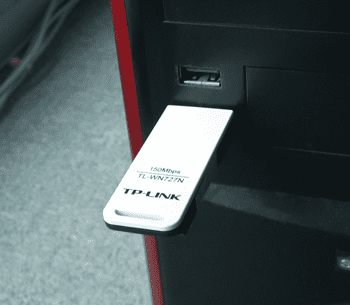
Jika kamu tidak memiliki Laptop, dan hanya memiliki PC (Personal Komputer), Maka ada satu alat yang diperlukan, yaitu Wifi Adaptor,

Oke, Kita mulai saja ya, berikut adalah beberapa hal yang perlu disiapkan.
  • Sebuah Perangkat Laptop atau Komputer yang memiliki Wireless
  • Koneksi Internet (LAN atau-pun Modem)
Berikutnya, silahkan ikuti dengan cermat langkah-langkah dibawah ini. Kita akan bermain menggunakan Command Prompt (CMD)
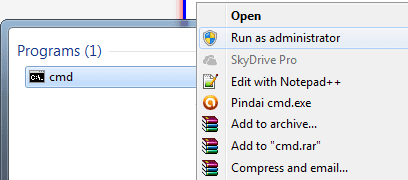
  • Pertama, Buka Command Prompt (CMD) dengan menggunakan Mode "Run as administrator"
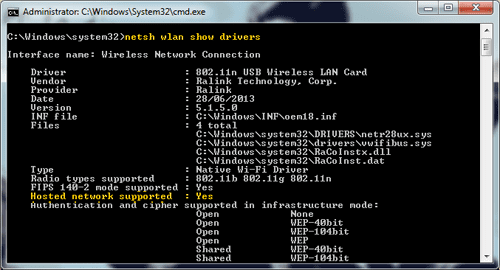
  • Kedua, Kamu perlu cek dulu apakah Wireless kamu support untuk menjalankan VAP (virtual access point), dengan cara ketikan netsh wlan show drivers di CMD. Maka akan muncul rincian seperti dibawah, dan perhatikan tulisan yang berwarna kuning.
  • Jika masih bertuliskan No, kamu harus mengaktifkannya dengan cara mengetikan netsh wlan set hostednetwork mode=allow, lalu cek lagi, jika masih tidak bisa, berarti Laptop kamu tidak support.
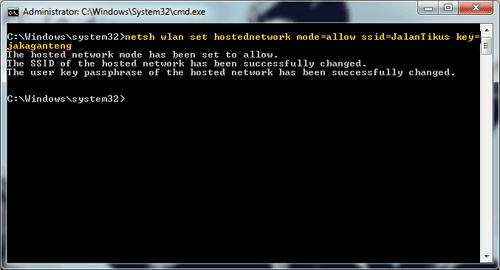
  • Jika berhasil, sekarang saatnya mengaktifkan dan membuat Nama Wifi (SSID) beserta Passwordnya. Ketikan netsh wlan set hostednetwork mode=allow ssid=Arpprassetyo (Nama SSID terserah) key=prasety (Password terserah)Sehingga menjadi netsh wlan set hostednetwork mode=allow ssid=JalanTikus key=jakaganteng
  • Jika sudah, sekarang Aktifkan Wireless dengan mengetikan netsh wlan start hostednetwork, Maka VAP akan berjalan.
  • Sampai sini Wireless sudahlah Aktif, Namun masih belum bisa digunakan untuk Internetan, karena belum ada Koneksi Internet yang dihubungkan. Kamu bisa cek Sinyal Wifi menggunakan Laptop atau Smartphone
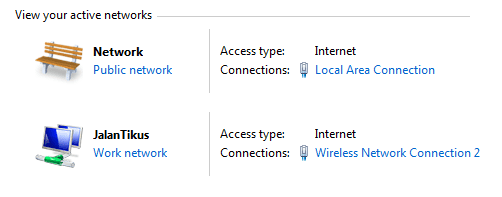
  • Oke, sekarang kita bagi Internetnya agar bisa saling terhubung. Bisa dilihat dari gambar diatas, bahwa "Local Area Connection" adalah Koneksi Internet utama, dan "Wireless Network Connection 2" adalah Wireless yang kita buat tadi.
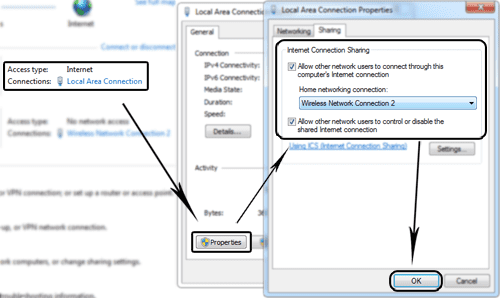
  • Klik Local Area Connection > Propertis > Pilih Tab Sharing > (Centang kedua kotak) Pilih Nama Wireless yang tadi sudah dibuat untuk berbagi koneksi Internet.
  • Sampai sini harusnya kamu sudah bisa menikmati Wifi sambil Internetan, Untuk menghentikan atau memulai kembali Wireless tersebut, kamu bisa ketikan netsh wlan stop hostednetwork (untuk stop) atau netsh wlan start hosted network (untuk memulai lagi).
    Gimana? Mudah bukan untuk membuat sebuah Hotspot-mu sendiri sekarang tidak perlu menggunakan Software yang berbayar dan pastinya mahal. Semoga ini dapat menambah wawasan kamu didalam Dunia IT.

    Selamat Mencoba
Back To Top